Serv-U FTP服务器端软件基础教程 快速搭建文件传输服务
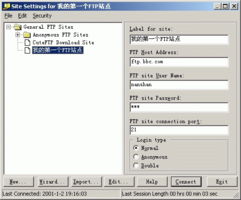
FTP(文件传输协议)是企业与个人进行文件交换的经典方式之一,而Serv-U则是Windows平台上广受欢迎的专业FTP服务器端软件。它以其稳定、易用和功能强大而著称。本教程将引导您完成Serv-U的基础安装、配置与管理,助您快速搭建起自己的文件传输服务。
一、软件获取与安装
- 下载:访问Serv-U官方网站(目前为SolarWinds旗下产品)或授权渠道,下载适用于Windows系统的安装程序。请注意区分试用版与正式授权版。
- 安装:运行安装程序,通常只需遵循向导提示,点击“下一步”即可。安装过程中,您可能需要设置管理控制台的访问端口(默认为443)和管理员密码,请务必牢记。
- 启动:安装完成后,Serv-U服务会自动启动,并在系统托盘中显示图标。您可以通过桌面快捷方式或开始菜单启动“Serv-U管理控制台”。
二、基本配置步骤:创建第一个FTP服务器
首次启动管理控制台,您将看到简洁的Web式管理界面(现代版本已基于Web)。
- 登录管理界面:在浏览器中输入
https://localhost:443(如果您修改了端口,请使用修改后的端口),使用安装时设置的管理员密码登录。 - 创建域(Domain):域是Serv-U中的核心概念,代表一个独立的FTP服务器实例。
- 点击“新建域”或类似按钮。
- 为域命名(例如“MyCompanyFTP”)。
- 设置FTP协议与端口:默认FTP端口为21,SFTP(SSH文件传输协议)端口为22。您可以根据需要启用并设置。建议在公网使用时考虑更安全的SFTP或启用FTP over TLS/SSL。
- 指定域的IP地址,若留空则绑定服务器所有IP。
- 创建用户账户:域创建后,需要为其添加用户才能访问。
- 进入新创建的域,找到“用户”管理部分。
- 点击“添加用户”。
- 设置用户名(如“user1”)和密码。
- 关键步骤:指定主目录(Home Directory)。这是该用户登录后所处的根目录,例如
D:\FTP_Share\user1。请确保该目录实际存在。
- 设置访问权限:在“目录访问”或类似标签页,添加该用户的主目录,并赋予其权限,如“读取”、“写入”、“列表”、“创建”、“删除”等。根据安全原则,按需分配最小必要权限。
三、基础管理与安全设置
- 连接测试:使用FTP客户端(如FileZilla, WinSCP,甚至Windows资源管理器)进行连接测试。
- 服务器地址:您的服务器IP或域名。
- 端口:21(FTP)或22(SFTP)。
- 用户名/密码:您刚创建的用户凭证。
- 增强安全性(基础):
- 启用SSL/TLS加密:在域设置中,配置SSL证书(可使用自签名证书或购买CA签发证书),强制使用FTP over TLS,防止凭据和数据明文传输。
- 限制用户活动:在用户配置中,可以设置并发连接数、上传下载带宽限制、IP访问规则(允许/阻止特定IP)等。
- 强密码策略:要求用户使用复杂密码。
- 监控与日志:Serv-U提供了详细的会话监控和日志记录功能。您可以在管理控制台中实时查看在线用户、他们的操作,并查阅日志以进行故障排查或审计。
四、常见问题与技巧
- 被动模式(PASV)问题:如果客户端位于防火墙或NAT之后,连接时可能遇到数据通道建立失败的问题。您需要在Serv-U的域设置中配置被动模式端口范围(如50000-51000),并在服务器防火墙中开放此端口范围及FTP控制端口(21)。
- 中文乱码:确保Serv-U服务器和FTP客户端均使用相同的字符编码(如UTF-8),现代版本通常已较好地支持。
- 服务管理:Serv-U作为Windows服务运行。您可以在“Windows服务”管理工具中启动、停止或设置其启动类型。
通过以上步骤,您已经成功搭建了一个基础的FTP文件服务器。Serv-U功能远不止于此,它还支持高级功能如虚拟路径映射、事件触发脚本、ODBC用户数据库集成、Web客户端等。作为基础入门,掌握上述配置已能胜任大部分简单的文件共享需求。请务必关注安全设置,根据您的网络环境妥善配置防火墙与加密选项,以保护数据安全。
如若转载,请注明出处:http://www.chengzheneshenghuo.com/product/17.html
更新时间:2026-10-13 02:38:34